Aquest manual està disponible en castellà. Pots continuar navegant pel mapa en català.
InfoMapa.cat · Manual de uso
Todas las posibilidades. Paso a paso.
Guías para explorar, gestionar un negocio, trabajar como vendedor y anunciarse.
Usa «Imprimir / guardar PDF» y elige guardar como PDF en el diálogo de tu navegador. Los precios y las condiciones vigentes se consultan en la web.
Quiero explorar
Tu primera vuelta por el mapa
Aprende qué estás viendo y encuentra tu primer sitio en unos minutos.
Antes de empezar
Solo necesitas un navegador y conexión a internet. Para consultar el mapa no hace falta una cuenta.
Prepara
Sigue los pasos
Comprueba
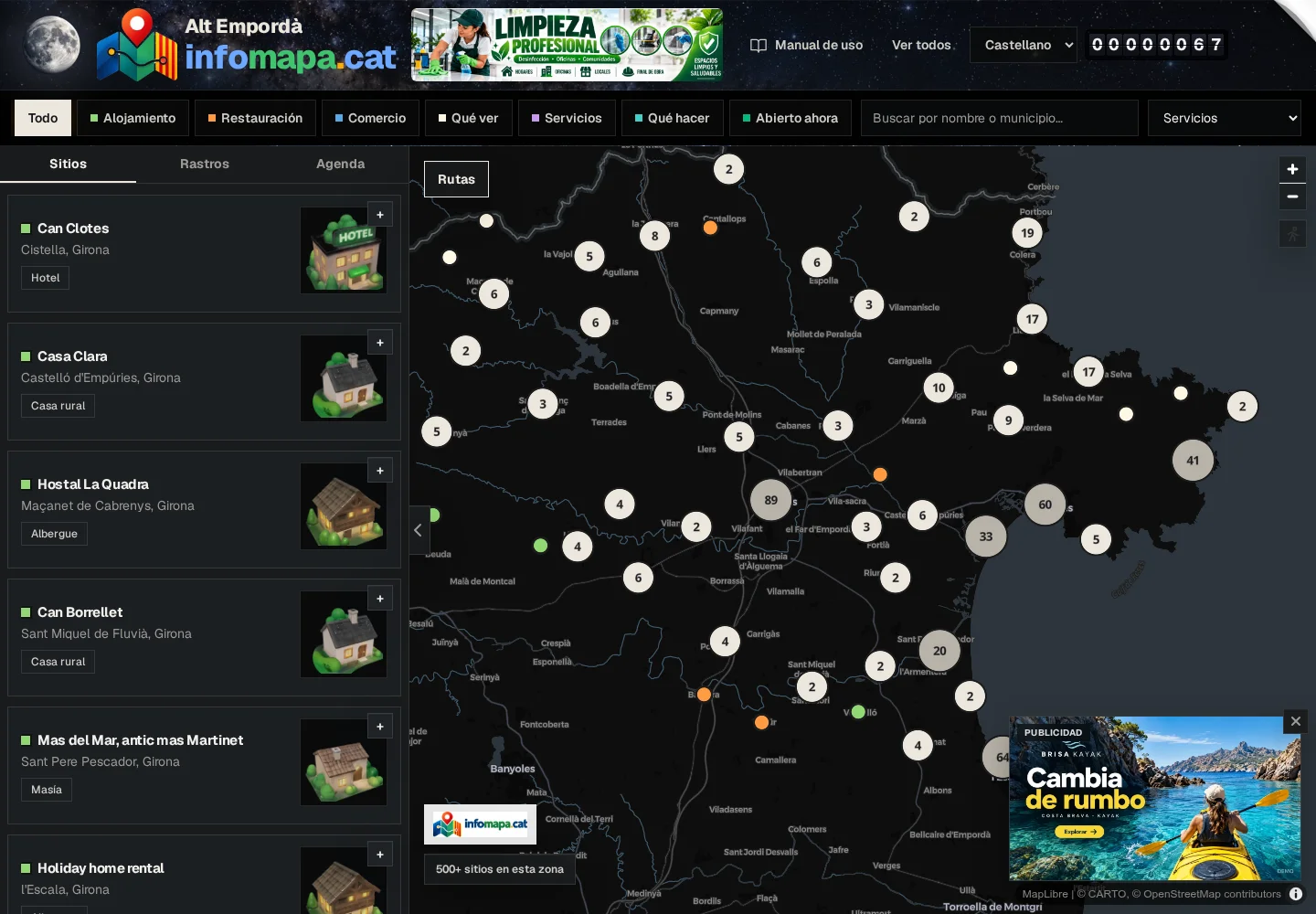
Captura real de la herramienta. Vista real del explorador. Los sitios y las categorías disponibles pueden cambiar. Los datos y precios pueden cambiar.
Arriba: búsqueda, categorías e idioma.
A la izquierda: sitios, rastros y agenda de la zona.
Sobre el mapa: zoom, modo paseo y acceso a rutas.
Paso a paso
01
Elige dónde quieres mirar
Abre el mapa. La cabecera muestra la comarca que estás viendo. Si hay varias comarcas publicadas, el selector permite cambiar de zona. También puedes arrastrar el mapa: el nombre de la comarca acompaña al lugar que estás explorando.
02
Acércate al barrio o al pueblo
Arrastra con el ratón o con un dedo. Usa los botones + y −, la rueda del ratón o dos dedos para cambiar la escala. Los círculos con un número agrupan varios sitios; acércate para distinguirlos.
03
Mira el mapa y la lista juntos
La lista muestra los sitios de la zona visible y cambia cuando mueves el mapa o aplicas filtros. En móvil, pulsa «Ver lista» para abrirla. En escritorio puedes plegarla para ganar espacio. «Ver todos» abre el directorio.
04
Abre algo que te interese
Pulsa un punto o el nombre de un resultado para consultar el sitio. Desde su ficha puedes ver los datos disponibles, cómo llegar y añadirlo a una ruta. Las figuras destacadas corresponden a planes de visibilidad; no son una puntuación de calidad.
05
Consulta cualquier punto, aunque no tenga ficha
Haz clic derecho sobre el mapa o mantén el dedo pulsado en móvil. Se abre «Este punto», con coordenadas, dirección y altitud cuando están disponibles, y sitios cercanos. Puedes copiar sus coordenadas, compartir el enlace o abrir cómo llegar.
Si algo no sale como esperabas
Veo pocos sitios
Aleja el mapa y revisa los filtros. Los resultados pertenecen a la zona visible. Si ves «500+», acércate o filtra para concretar la búsqueda.
Al terminar
Sabrás moverte por una zona, interpretar los puntos y abrir una ficha.
Comprueba que lo tienes
He cambiado de escala y de zona.
He abierto una ficha desde el mapa o la lista.
Guía en la web: /es/manual/primeros-pasos
Quiero explorar
Qué es cada cosa que ves en el mapa
Puntos, grupos, figuras, setas, rastros, logos en el suelo y el resto de señales, explicados uno a uno.
Antes de empezar
Abre el mapa y acércate a una población con bastantes sitios. Algunas señales solo aparecen a partir de cierto zoom.
Prepara
Sigue los pasos
Comprueba
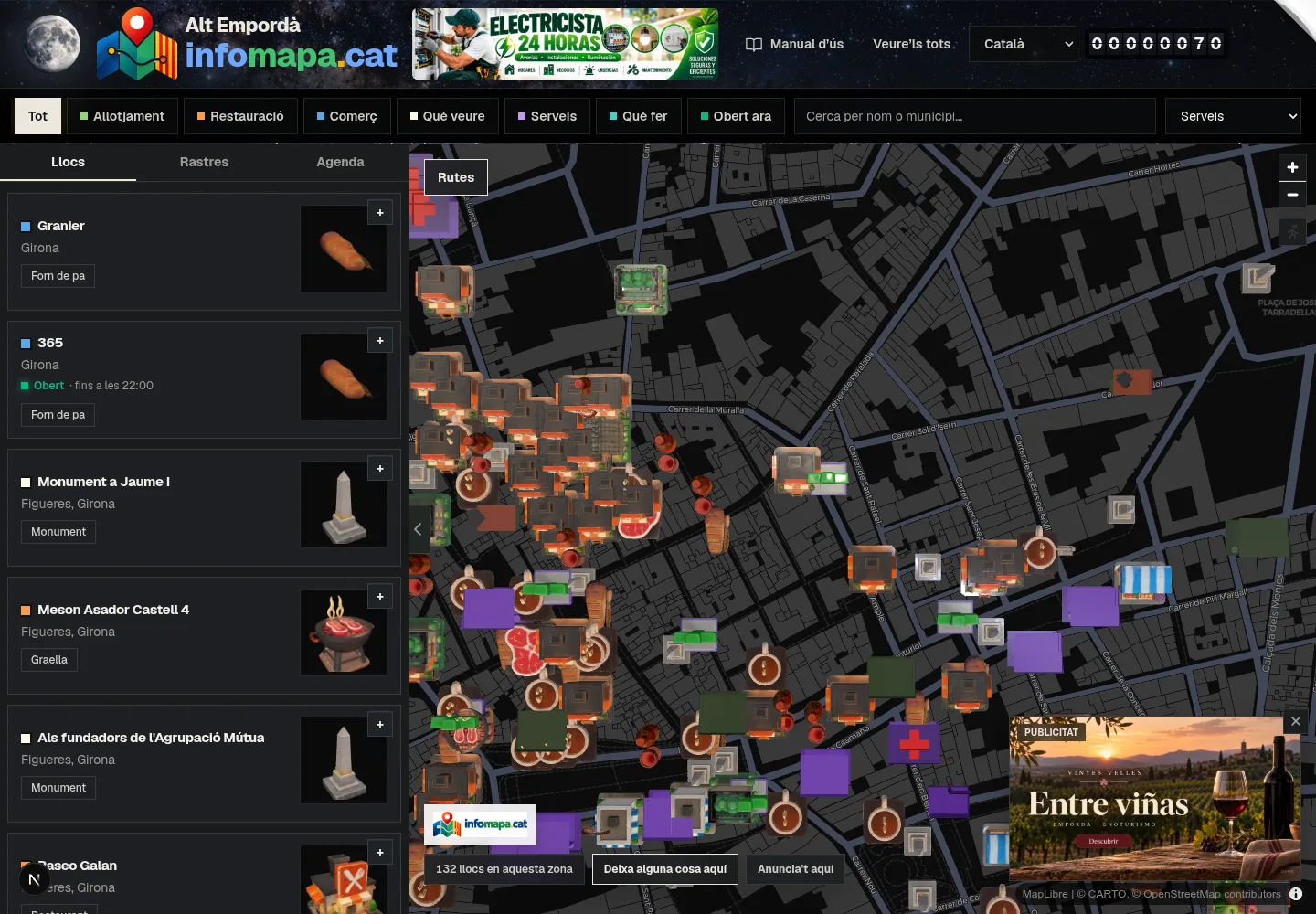
Captura real de la herramienta. De cerca, cada sitio se ve con la figura de su tipo y el color de su categoría. Los datos y precios pueden cambiar.
Figuras 3D: el tipo de sitio a primera vista.
Colores: la categoría, igual que en los botones de arriba.
Lista: pasa el ratón por una tarjeta para iluminar su figura.
Paso a paso
01
Colores y grupos
Cada sitio lleva el color de su categoría: son los mismos colores que ves junto a los botones de categoría de arriba. Cuando hay muchos sitios juntos se agrupan en un círculo con un número; acércate o púlsalo para separarlos.
02
Figuras en 3D
Desde el zoom de barrio (15 o más), cada sitio se dibuja con una pequeña escultura de su tipo: una taza para una cafetería, una casa para un alojamiento, un castillo para un monumento. Al pasar el ratón por una tarjeta de la lista, su figura se ilumina y aparece un aro alrededor.
03
Setas de colores
Una seta dorada o plateada, o del color que haya elegido la administración, señala un sitio con un plan de visibilidad. Indica que el negocio ha querido destacar, no que sea mejor que los demás.
04
Rastros
A partir del zoom de calle (16 o más) aparecen los rastros: historias que la gente deja en un punto. Cada formato tiene su figura: un pergamino para los textos, una pared pintada para las fotos, un escenario para los vídeos y un micrófono para las grabaciones. Púlsalos para abrirlos.
05
Logos pintados en el suelo
Algunos logos aparecen dibujados sobre las calles, a tamaño real y semitransparentes. Son anuncios en el suelo: se ven a partir del zoom 12, crecen con el mapa como un edificio y no llevan enlace.
06
El resto de señales
Con la pestaña «Agenda» abierta verás hojas de calendario con el día de cada acto. Una línea discontinua con paradas numeradas es la ruta que tienes abierta. El punto azul que late es tu posición en el modo paseo. El recuadro «Publicidad» de la esquina es un anuncio y se cierra con su ×. El número de la cabecera cuenta las visitas del directorio.
Si algo no sale como esperabas
No aparece ningún rastro
Los rastros solo se dibujan desde el zoom 16. Acércate a una calle concreta; no todos salen en la pestaña «Rastros».
Un logo tapa una calle que quiero ver
Los anuncios en el suelo son semitransparentes y quedan por debajo de los nombres de las calles. Acercarte hace que las calles se lean mejor a través del logo.
Al terminar
Reconocerás de un vistazo qué es cada elemento y qué pasa al pulsarlo.
Comprueba que lo tienes
Sé distinguir una figura, una seta y un rastro.
Sé qué significa una línea con paradas numeradas.
Guía en la web: /es/manual/leyenda-del-mapa
Quiero explorar
Encuentra justo lo que necesitas
Combina nombre, categoría, servicios y horarios sin perderte entre resultados.
Antes de empezar
Sitúa primero el mapa en la zona que te interesa. Los filtros se aplican a ese encuadre.
Prepara
Sigue los pasos
Comprueba
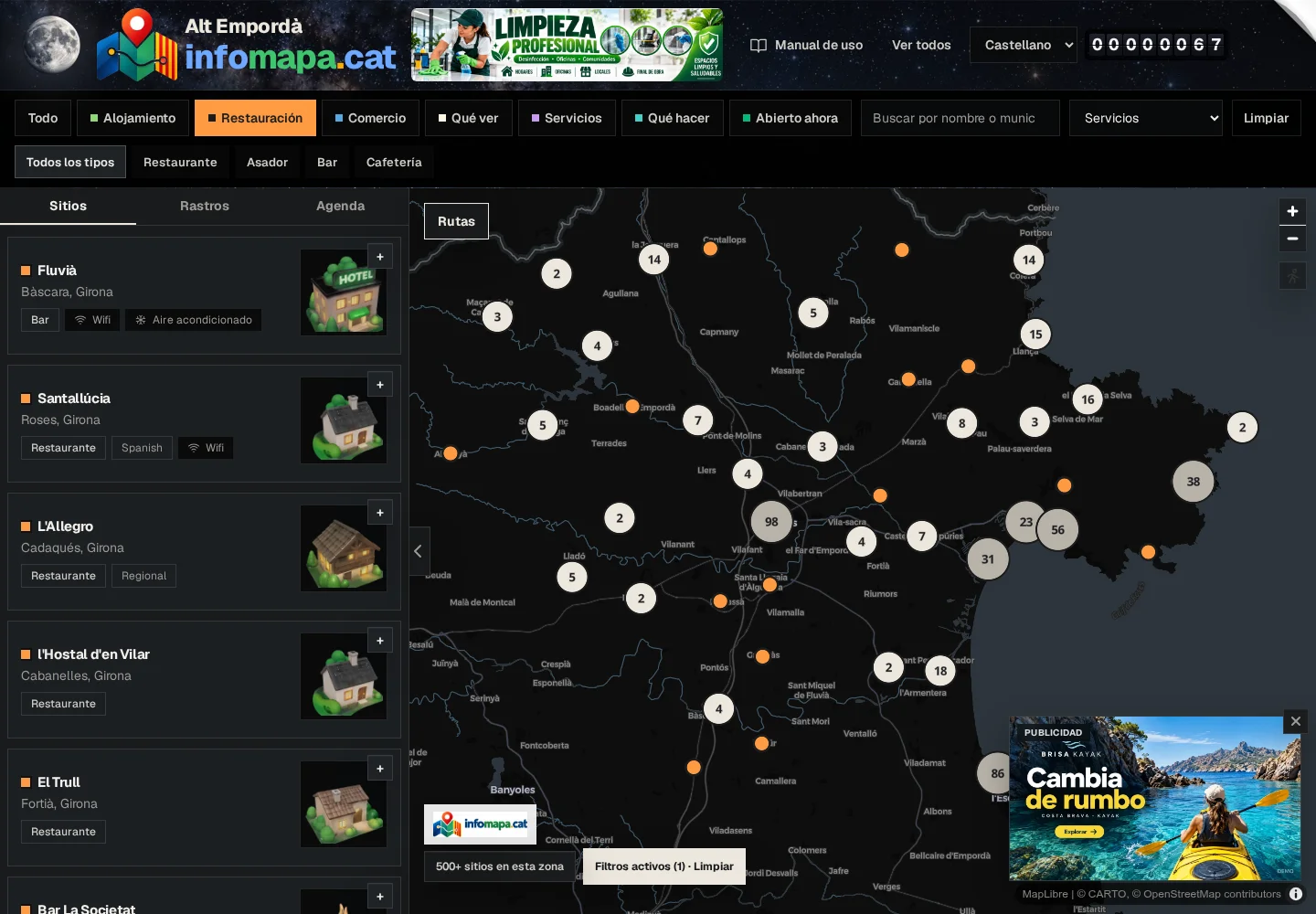
Captura real de la herramienta. La categoría seleccionada cambia los filtros y los resultados. Los datos y precios pueden cambiar.
Categoría: el primer recorte de la búsqueda.
Buscador: nombre o municipio.
Servicios y horario: condiciones adicionales.
Paso a paso
01
Empieza por una categoría
Selecciona alojamiento, restauración, comercio u otra categoría disponible. Al elegirla aparecen sus tipos y servicios correspondientes. Al cambiar de categoría se retiran los filtros que dejan de tener sentido.
02
Escribe un nombre o municipio
Usa el buscador para encontrar un negocio concreto o acotar por municipio. Espera a que termine la búsqueda. En móvil, abre primero el botón de búsqueda de la cabecera.
03
Afina con los controles disponibles
Elige el tipo de sitio y un servicio, como terraza, parking o admite mascotas. En alojamiento puedes indicar las plazas. En móvil, los controles adicionales se despliegan desde «Filtros».
04
Usa «Abierto ahora» con criterio
Este filtro muestra sitios cuyo horario publicado se puede interpretar y señala que están abiertos. Un negocio sin horario queda fuera aunque pueda estar abierto. Antes de desplazarte, comprueba la ficha o llama si necesitas confirmarlo.
05
Amplía cuando no haya resultados
Quita un filtro cada vez o pulsa «Limpiar». Desactiva también «Abierto ahora» si sigue seleccionado y aleja el mapa. Usa «Ver todos» si prefieres recorrer el directorio.
Si algo no sale como esperabas
El sitio existe pero no aparece
Puede quedar fuera del encuadre, no tener el servicio marcado o no disponer de horario. Prueba «Todo», elimina el texto y desactiva «Abierto ahora».
Al terminar
Podrás convertir una búsqueda amplia en una selección útil.
Comprueba que lo tienes
He combinado una categoría con un servicio.
Sé quitar los filtros que ya no necesito.
Guía en la web: /es/manual/buscar-y-filtrar
Quiero explorar
Todo lo que puedes hacer con una ficha
Consulta, contacta, llega al lugar y comparte su ubicación con un QR.
Antes de empezar
Abre un sitio desde el mapa o desde «Ver todos». Cada ficha muestra la información que tenga publicada.
Prepara
Sigue los pasos
Comprueba
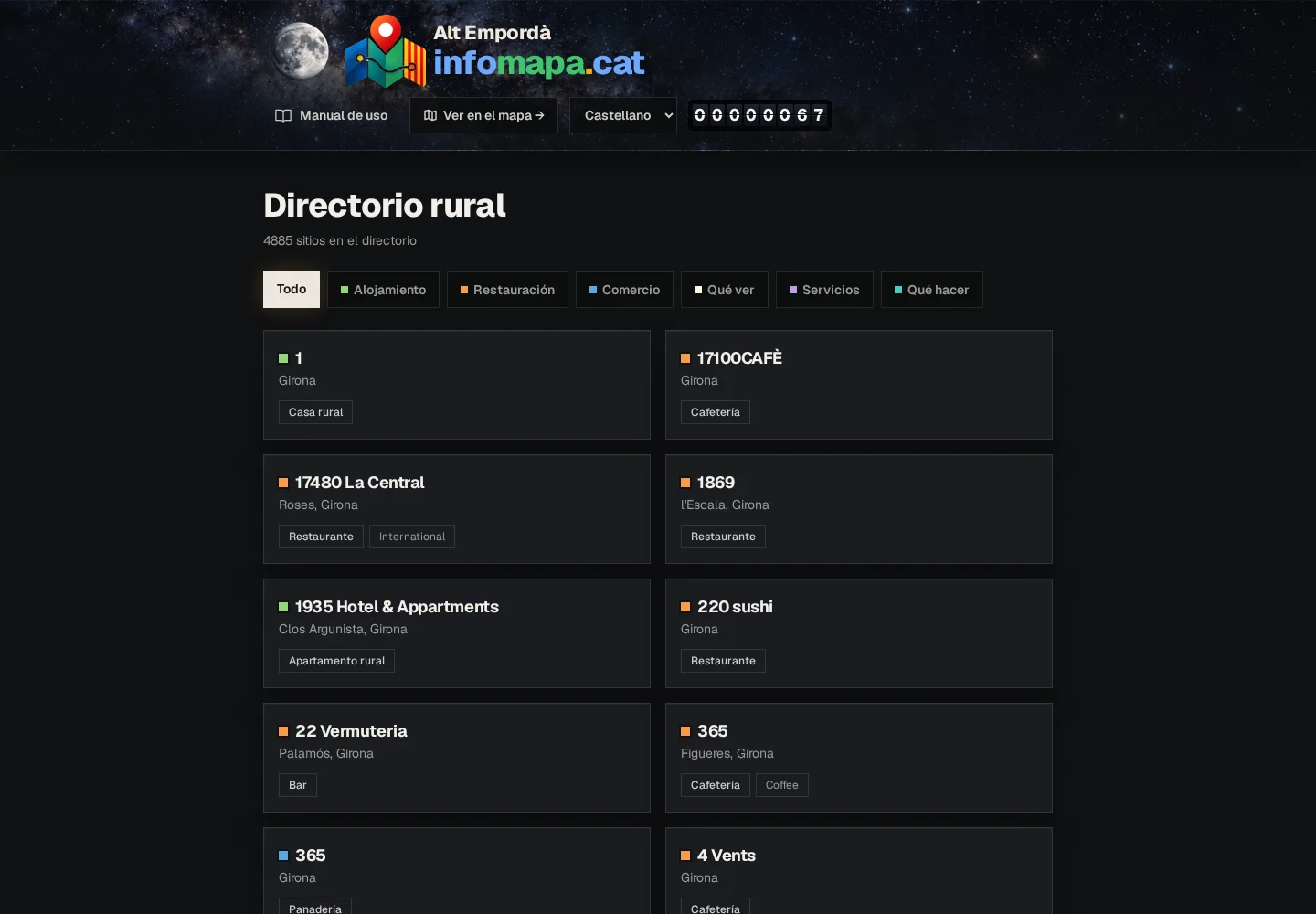
Captura real de la herramienta. El directorio es otra puerta de entrada a las fichas, también cuando el mapa no puede cargarse. Los datos y precios pueden cambiar.
Nombre del sitio: abre su ficha.
Datos disponibles: permiten comparar antes de entrar.
Filtros: ayudan a reducir el directorio.
Paso a paso
01
Revisa los datos que importan para tu visita
Mira la descripción, las imágenes, el horario y los servicios. Según la categoría puede haber plazas, habitaciones, precio por noche o tipo de cocina. Si falta un dato, su ausencia no confirma que el sitio no lo ofrezca.
02
Contacta directamente
Pulsa el teléfono, el correo o la web cuando estén disponibles. Las reservas y consultas se realizan con el negocio a través de esos canales; la ficha no confirma una reserva por sí sola.
03
Decide cómo llegar o guárdalo en tu recorrido
«Cómo llegar» abre indicaciones externas. «Añadir a mi ruta» conserva el sitio en tu recorrido personal. Puedes volver al mapa para seguir buscando desde la zona que estabas viendo.
04
Comparte el sitio
Copia la dirección de la ficha o utiliza su QR. El código abre el lugar en el mapa y se puede descargar para imprimirlo. Si el sitio tiene comentarios abiertos, también puedes leerlos y participar verificando tu correo.
Si algo no sale como esperabas
Hay información incorrecta
Contrasta el dato con el negocio. Si es tu establecimiento, reclama la ficha y actualízala desde el área cliente.
Al terminar
Tendrás a mano los datos para decidir y pasar del mapa a la visita.
Comprueba que lo tienes
Sé encontrar el contacto y las indicaciones.
He localizado el botón para añadir el sitio a mi ruta.
Guía en la web: /es/manual/consultar-fichas
Quiero explorar
Consulta cualquier punto del mapa
Dirección, coordenadas GPS, altitud y sitios cercanos de cualquier lugar, aunque no tenga ficha.
Antes de empezar
Funciona en el mapa principal, en ordenador y en móvil. No necesitas cuenta.
Prepara
Sigue los pasos
Comprueba
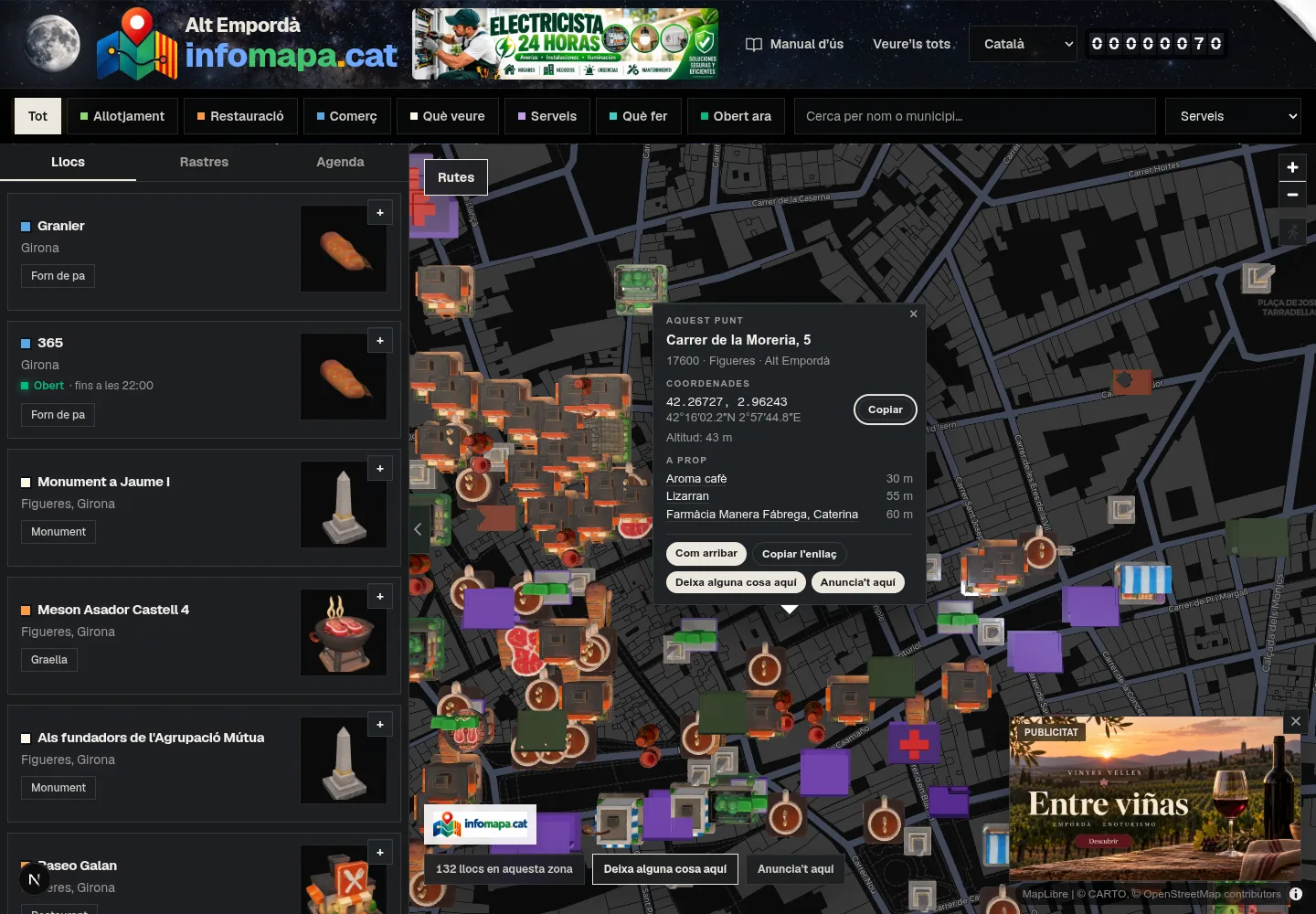
Captura real de la herramienta. La ficha de un punto reúne su dirección, sus coordenadas y lo que hay alrededor. Los datos y precios pueden cambiar.
Dirección: calle, municipio y comarca.
Coordenadas: con botón para copiarlas.
Acciones: llegar, compartir, dejar un rastro o anunciarse.
Paso a paso
01
Abre la ficha del punto
En el ordenador, haz clic derecho sobre el lugar. En el móvil, deja el dedo quieto sobre el mapa: aparece un aro que se llena y, al completarse en un segundo, se abre la ficha. Si mueves el dedo, se cancela y puedes seguir arrastrando el mapa.
02
Lee dónde estás
«Este punto» muestra al momento las coordenadas en decimal y en grados, minutos y segundos. En uno o dos segundos se completa con la dirección (calle, número, código postal, municipio y comarca) y la altitud aproximada sobre el nivel del mar.
03
Copia las coordenadas
Pulsa «Copiar» para llevarte las coordenadas decimales y pegarlas en tu aplicación de navegación, en un mensaje o en un formulario. Las coordenadas son exactas; la dirección y la altitud se consultan redondeando a unos diez metros.
04
Mira qué hay cerca
Si hay sitios del directorio a menos de 2 km, verás los tres más cercanos con su distancia. Pulsa uno para abrir su ficha.
05
Úsalo como destino o compártelo
«Cómo llegar» abre las indicaciones hasta ese punto. «Copiar el enlace» te da una dirección que abre nuestro mapa justo ahí. Desde la misma ficha puedes dejar un rastro o anunciarte en ese lugar. Se cierra con la × o pulsando otro sitio del mapa.
Si algo no sale como esperabas
No sale la dirección
En el mar, en el monte o en caminos sin nombre puede no haber dirección: verás «Sin dirección conocida». Las coordenadas y la altitud siguen siendo válidas.
El botón de copiar no hace nada
Algunos navegadores solo permiten copiar en páginas seguras (https). Selecciona el texto de las coordenadas y cópialo a mano.
Al terminar
Sabrás obtener la información de un lugar y compartirlo o usarlo como destino.
Comprueba que lo tienes
He abierto la ficha de un punto sin sitio.
He copiado sus coordenadas o su enlace.
Guía en la web: /es/manual/consultar-un-punto
Quiero explorar
Prepara y comparte tu propia ruta
Une tus sitios favoritos, ordénalos y envía el recorrido a otra persona.
Antes de empezar
No necesitas cuenta. Tu ruta se guarda en este navegador; conserva su enlace si quieres abrirla en otro dispositivo.
Prepara
Sigue los pasos
Comprueba
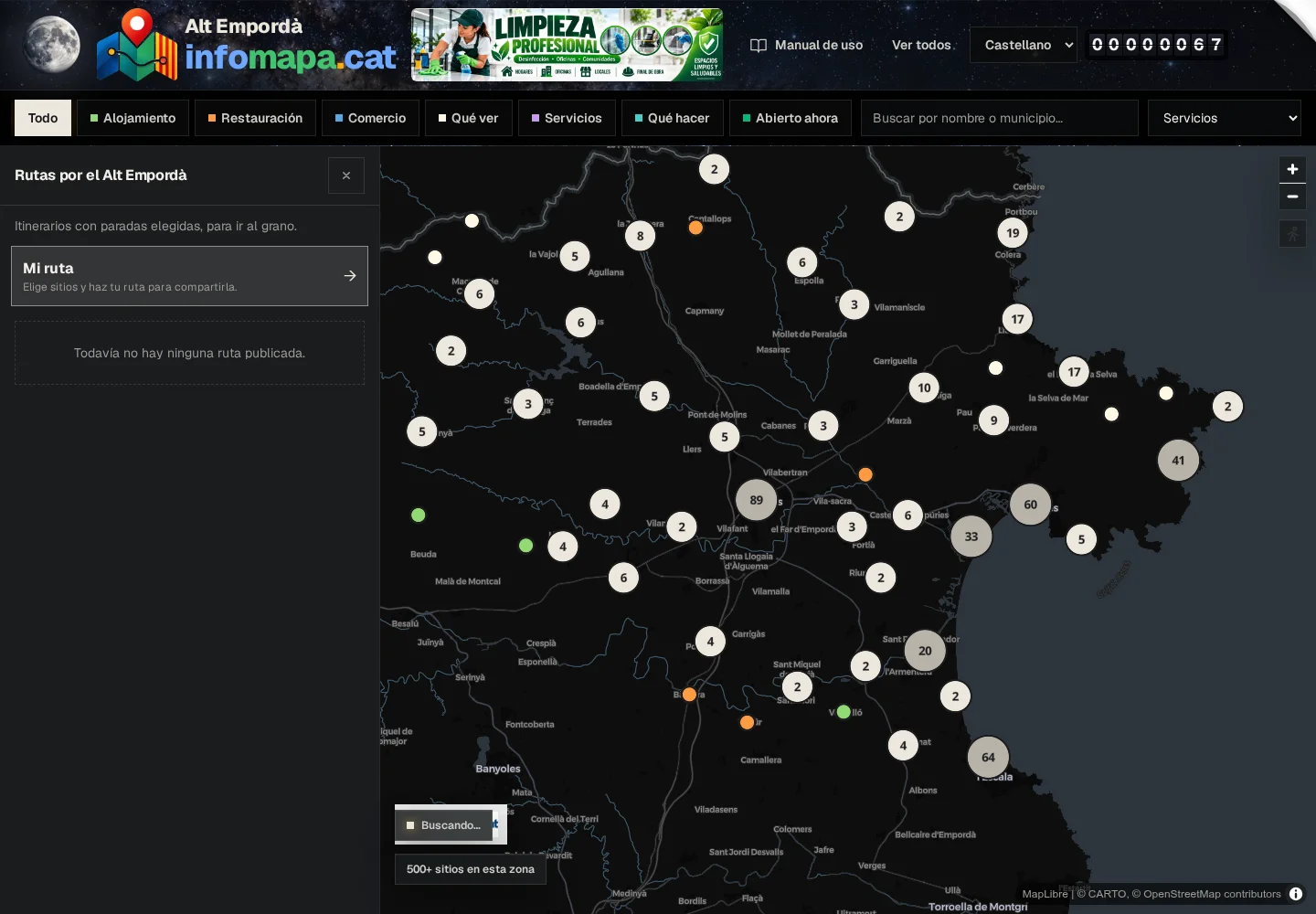
Captura real de la herramienta. El panel reúne los itinerarios publicados y el acceso a tu recorrido. Los datos y precios pueden cambiar.
Rutas publicadas: ideas para empezar.
Mi ruta: las paradas que has elegido.
Mapa: permite entender dónde queda cada parada.
Paso a paso
01
Añade las paradas
Pulsa el + de un sitio en la lista o «Añadir a mi ruta» dentro de su ficha. Puedes reunir hasta 25 sitios sin repetir el mismo. Por ejemplo: desayuno, visita cultural y comida.
02
Ordena el recorrido
Abre «Rutas» y después «Mi ruta». Sube o baja las paradas con las flechas y quita las que no necesites. Revisa el orden sobre el mapa: es tu selección, no una optimización automática del recorrido.
03
Comparte una copia del plan
Pulsa «Copiar el enlace» y pégalo en el canal que prefieras. La otra persona abre una «Ruta compartida» y puede guardarla como suya. El enlace conserva las paradas que había al copiarlo; vuelve a copiarlo después de cambiar la ruta.
04
Pasa a las indicaciones
Usa «Cómo llegar» para abrir Google Maps. El enlace admite un número limitado de puntos y puede recortar una ruta larga; comprueba las paradas al abrirlo y divide el plan en tramos si hace falta.
05
Descubre itinerarios ya preparados
En «Rutas» también encontrarás los itinerarios publicados, con sus paradas y texto. Algunos incluyen un enlace a Wikiloc: si está disponible, puedes consultar allí el trazado y las opciones de descarga GPX.
Si algo no sale como esperabas
Mi amigo no ve mis últimos cambios
Los enlaces compartidos no se sincronizan en directo. Copia y envía un enlace nuevo.
Quiero descargar un GPX
«Mi ruta» comparte sitios y abre indicaciones. La descarga GPX depende del enlace externo a Wikiloc de una ruta publicada, cuando exista.
Al terminar
Crearás una selección ordenada de paradas que se puede compartir.
Comprueba que lo tienes
He añadido y ordenado varias paradas.
He abierto mi enlace compartido para comprobarlo.
Guía en la web: /es/manual/crear-rutas
Quiero explorar
Descubre qué pasa cerca y sal a pasear
Consulta eventos por fechas y usa tu ubicación para recorrer el entorno.
Antes de empezar
La agenda se consulta sin cuenta. Para el modo paseo, activa la ubicación del dispositivo y permite su uso al navegador.
Prepara
Sigue los pasos
Comprueba
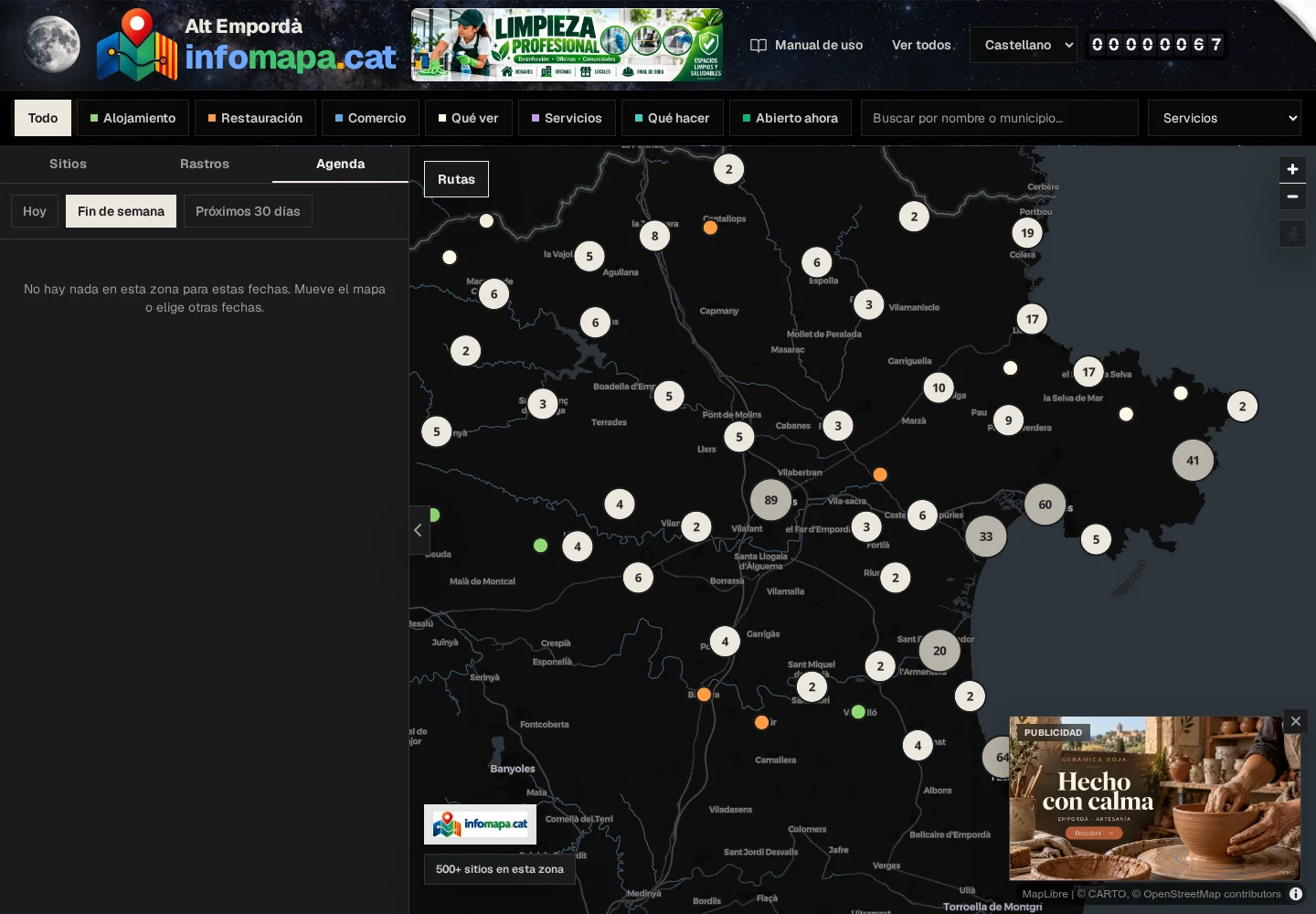
Captura real de la herramienta. La agenda se filtra tanto por fechas como por la zona del mapa. Los datos y precios pueden cambiar.
Pestaña Agenda: cambia de sitios a eventos.
Fechas: elige el periodo de tu salida.
Mapa: encuadra la zona que quieres consultar.
Paso a paso
01
Abre la pestaña «Agenda»
Está junto a «Sitios» y «Rastros». En móvil, abre la lista para encontrar estas pestañas. Los eventos se buscan en la zona visible del mapa.
02
Escoge las fechas
Elige «Hoy», «Fin de semana» o «Próximos 30 días». Abre un evento para consultar sus detalles, más información y cómo llegar. Si no hay resultados, mueve el mapa o prueba otra ventana de fechas.
03
Activa el modo paseo
En los controles del mapa, pulsa el icono de la persona caminando. Acepta el permiso de ubicación. El mapa se acerca y sigue tu posición mientras el modo está activo.
04
Explora a tu ritmo
Si arrastras el mapa, deja de seguirte para que puedas mirar alrededor. Usa «Volver a seguirme» para recentrarlo. Cerca de un rastro puedes recibir un aviso para abrirlo. Al terminar, pulsa «Dejar de pasear».
Si algo no sale como esperabas
El mapa no me sigue
Comprueba el permiso de ubicación del navegador y del sistema. Si habías arrastrado el mapa, vuelve a activar el seguimiento. Puedes seguir consultando sitios sin compartir tu ubicación.
Al terminar
Podrás combinar sitios, actividades y descubrimientos durante una salida.
Comprueba que lo tienes
He cambiado el intervalo de la agenda.
Sé activar y detener el modo paseo.
Guía en la web: /es/manual/agenda-y-paseo
Quiero explorar
Encuentra y deja historias en el mapa
Descubre los rastros: textos, fotos, vídeos y voces vinculados a un lugar.
Antes de empezar
Para leer basta con explorar. Para dejar un rastro necesitas un correo, contenido propio o autorizado y revisar el precio y las normas.
Prepara
Sigue los pasos
Comprueba
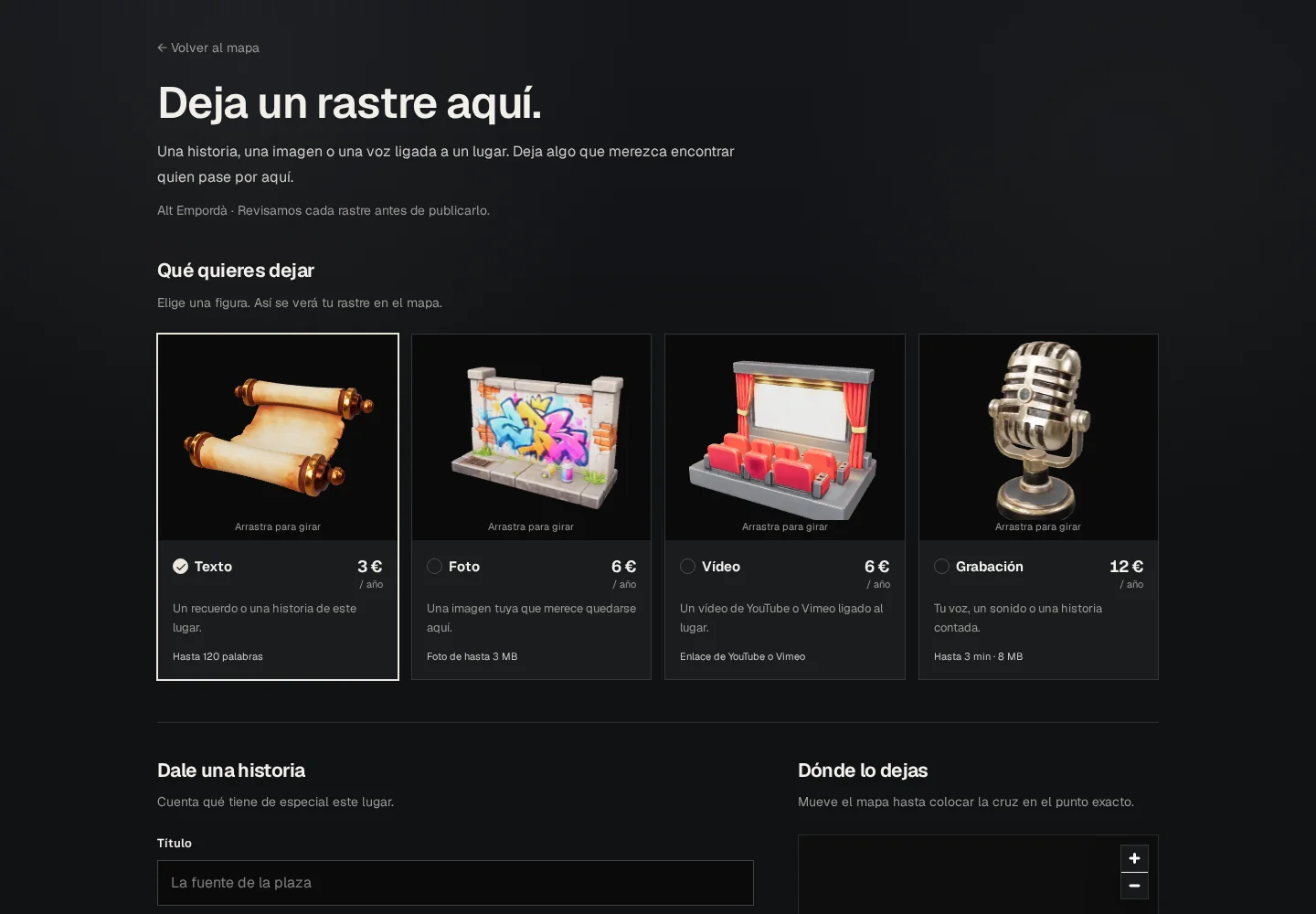
Captura real de la herramienta. El formulario separa el tipo de historia, su contenido y la revisión antes de enviar. Los datos y precios pueden cambiar.
Formato: texto, imagen, vídeo o grabación.
Contenido: respeta el límite de tu formato.
Normas y precio: revísalos antes de enviar.
Paso a paso
01
Busca historias cerca del lugar
Acércate al mapa hasta ver las calles. Algunos rastros aparecen solo al explorar de cerca; la pestaña «Rastros» reúne los que han elegido mostrarse en la lista. Abre uno para leerlo o reproducir su contenido.
02
Elige el punto de tu historia
Haz clic derecho sobre un punto del mapa o mantén el dedo pulsado en móvil. Elige «Deja algo aquí» y confirma la ubicación. El contenido debe tener relación con ese punto: un recuerdo del barrio, una imagen del lugar o una pequeña historia local.
03
Escoge el formato y prepara el contenido
El formulario ofrece texto, imagen, vídeo y grabación. El texto admite 120 palabras; los otros formatos incluyen hasta 60 palabras. Las imágenes admiten hasta 3 MB y las grabaciones hasta 8 MB y 3 minutos. Revisa siempre los límites mostrados antes de enviar.
04
Lee las normas y revisa el importe
Comprueba los derechos del contenido, los permisos de las personas que aparezcan y las condiciones de publicación. El importe se muestra antes de pagar. Enviar y pagar no significa publicar al instante: cada rastro pasa por revisión.
05
Gestiona el resultado desde tu correo
En «Mis rastros», pide el acceso con el correo usado al enviar. Consulta el estado, corrige lo que te indiquen si se rechaza y elige si aparece también en la lista o se descubre al pasear. Revisa la renovación: la duración prevista es de un año y las condiciones vigentes están en las normas.
Si algo no sale como esperabas
He pagado y no lo veo
Comprueba en «Mis rastros» si está pendiente de revisión y revisa el correo. Si ya está publicado, acércate a su ubicación: no todos se muestran en la lista.
Tengo un cupón
Escríbelo en el campo «Cupón» antes de enviar. Con un cupón válido no se cobra nada, pero el rastro pasa igualmente por revisión. Si el código no vale o se ha agotado, el formulario te lo dice antes de enviar y no cobra nada a escondidas.
Al terminar
Entenderás cómo descubrir un rastro y cómo enviar el tuyo a revisión.
Comprueba que lo tienes
He elegido un punto relacionado con mi historia.
He leído las normas y sé dónde consultar el estado.
Guía en la web: /es/manual/descubrir-rastros
Quiero explorar
Llévate InfoMapa en el móvil
Encuentra los controles, cambia de tema e instala un acceso a la web.
Antes de empezar
Abre la web en el navegador de tu móvil. La consulta del mapa y la actualización de datos necesitan conexión.
Prepara
Sigue los pasos
Comprueba
Paso a paso
01
Despliega la búsqueda cuando la necesites
En móvil la cabecera empieza recogida para dejar espacio al mapa. Pulsa la lupa para buscar y abre «Filtros» para ver más opciones. Usa «Ver lista» para consultar resultados y cambiar a rastros o agenda.
02
Elige idioma y luz
El selector de idioma ofrece catalán, castellano, francés e inglés. El sol o la luna de la marca cambia entre visión clara y oscura. El navegador recuerda tu elección cuando el almacenamiento está disponible.
03
Añade la web a tu pantalla de inicio
Abre el menú del navegador y busca su opción de instalar la aplicación o añadir a la pantalla de inicio. El nombre y la disponibilidad de esta opción dependen del navegador. En iPhone suele estar en el menú Compartir de Safari.
04
Prepara lo necesario antes de salir
Guarda el enlace de tu ruta y comprueba las direcciones. Instalar un acceso no descarga toda la cartografía ni convierte la web en un mapa sin conexión. Si pierdes internet, vuelve a conectarte para cargar sitios y mapas nuevos.
Si algo no sale como esperabas
No encuentro la opción de instalar
Puedes seguir usando la web normalmente o crear un marcador. No todos los navegadores ofrecen la instalación de la misma forma.
Al terminar
Sabrás usar la interfaz compacta y volver a InfoMapa desde la pantalla de inicio.
Comprueba que lo tienes
Sé desplegar la búsqueda y la lista en móvil.
He guardado el enlace de mi ruta fuera del navegador.
Guía en la web: /es/manual/usar-en-movil
Quiero explorar
Idioma, modo día o noche y uso con teclado
Elige el idioma, cambia entre el sol y la luna y maneja la web sin ratón.
Antes de empezar
Estos ajustes se guardan en tu navegador. No necesitas cuenta.
Prepara
Sigue los pasos
Comprueba
Paso a paso
01
Cambia el idioma
Usa el selector de la cabecera: català, castellano, français o English. La página que estás viendo se abre en el idioma elegido y la dirección cambia (/ca, /es, /fr, /en). El navegador lo recuerda durante un año, así que al volver entrarás en tu idioma. Este manual está redactado en castellano.
02
Elige día o noche
Pulsa el sol o la luna que hay junto al nombre de la comarca. El modo noche usa un mapa oscuro y el modo día uno claro, con el cielo de la cabecera a juego. La elección se guarda en este navegador.
03
Muévete con el teclado
Con Tab recorres botones, enlaces y campos; con Intro o la barra espaciadora los activas. Con el mapa seleccionado, las flechas lo desplazan y las teclas + y − cambian el zoom.
04
Cierra lo que se abre encima
Escape cierra un rastro o un acto de la agenda abiertos sobre el mapa. Si tenías una foto a pantalla completa, el primer Escape cierra la foto y el segundo, el rastro.
05
Ajusta el tamaño
Si necesitas letra más grande, usa el zoom del navegador (Ctrl y + en el ordenador, o pellizcar en el móvil). La página se reorganiza para pantallas estrechas sin perder funciones.
Si algo no sale como esperabas
Cada vez que entro vuelve el modo noche
El tema se guarda en el navegador. En navegación privada, o si borras los datos del sitio, se pierde al cerrar.
Algunos textos siguen en castellano
Los mensajes de los formularios de pago y algunas pantallas de gestión están en castellano en todos los idiomas.
Al terminar
Tendrás la web en tu idioma, con el aspecto que prefieras, y sabrás moverte con el teclado.
Comprueba que lo tienes
He cambiado de idioma y de tema.
He cerrado un panel con la tecla Escape.
Guía en la web: /es/manual/idioma-y-apariencia
Quiero explorar
Resuelve las dudas más habituales
Mapa vacío, enlaces caducados, imágenes que no suben y publicaciones pendientes.
Antes de empezar
Identifica qué intentabas hacer, en qué pantalla y cuál es el mensaje que aparece.
Prepara
Sigue los pasos
Comprueba
Paso a paso
01
Si el mapa está vacío o no carga
Limpia los filtros, desactiva «Abierto ahora» y aleja el mapa. Si falla la cartografía, comprueba la conexión y pulsa «Reintentar» cuando aparezca. Si el navegador no admite el mapa, usa «Ver todos» y las fichas; revisa también su aceleración por hardware.
02
Si no llega el acceso por correo
Comprueba que la dirección es correcta, revisa spam y espera unos minutos antes de repetir. Usa la puerta adecuada: área cliente, vendedores, mis rastros o mis anuncios. Si el enlace caducó o ya se usó, pide uno nuevo.
03
Si un archivo no se puede subir
Revisa formato y tamaño en el campo. Una foto de ficha, una imagen de rastro y un logo del suelo tienen límites distintos. Reduce o exporta el archivo en un formato permitido y espera a que termine la subida antes de enviar.
04
Si un pago o publicación parece pendiente
Consulta el estado en tu espacio y el correo de confirmación. Un rastro o logo nuevo necesita revisión después del pago. Si aparece «demostración», no hubo cobro real. No repitas una compra sin comprobar antes el estado del primer intento.
05
Si necesitas que el equipo lo revise
Prepara la dirección de la página, el nombre del sitio o anuncio, los pasos, el mensaje de error y una captura sin datos privados. Para pagos, conserva el justificante. No compartas enlaces de acceso ni información completa de una tarjeta.
Si algo no sale como esperabas
No sé qué manual seguir
Explorar el mapa: usuario. Editar un establecimiento: negocio. Gestionar una cartera comercial: vendedor. Crear una campaña o un logo: anunciante. Puedes cambiar de recorrido en cualquier momento.
Al terminar
Podrás probar una solución concreta o explicar el problema con la información necesaria.
Comprueba que lo tienes
He comprobado la solución de mi caso.
Tengo el enlace y el mensaje de error si necesito ayuda.
Guía en la web: /es/manual/resolver-problemas
Tengo un negocio
Haz tuya la ficha de tu negocio
Encuentra tu establecimiento y accede por correo, sin crear una contraseña.
Antes de empezar
Localiza la ficha de tu negocio y ten acceso al correo con el que quieres gestionarla.
Prepara
Sigue los pasos
Comprueba
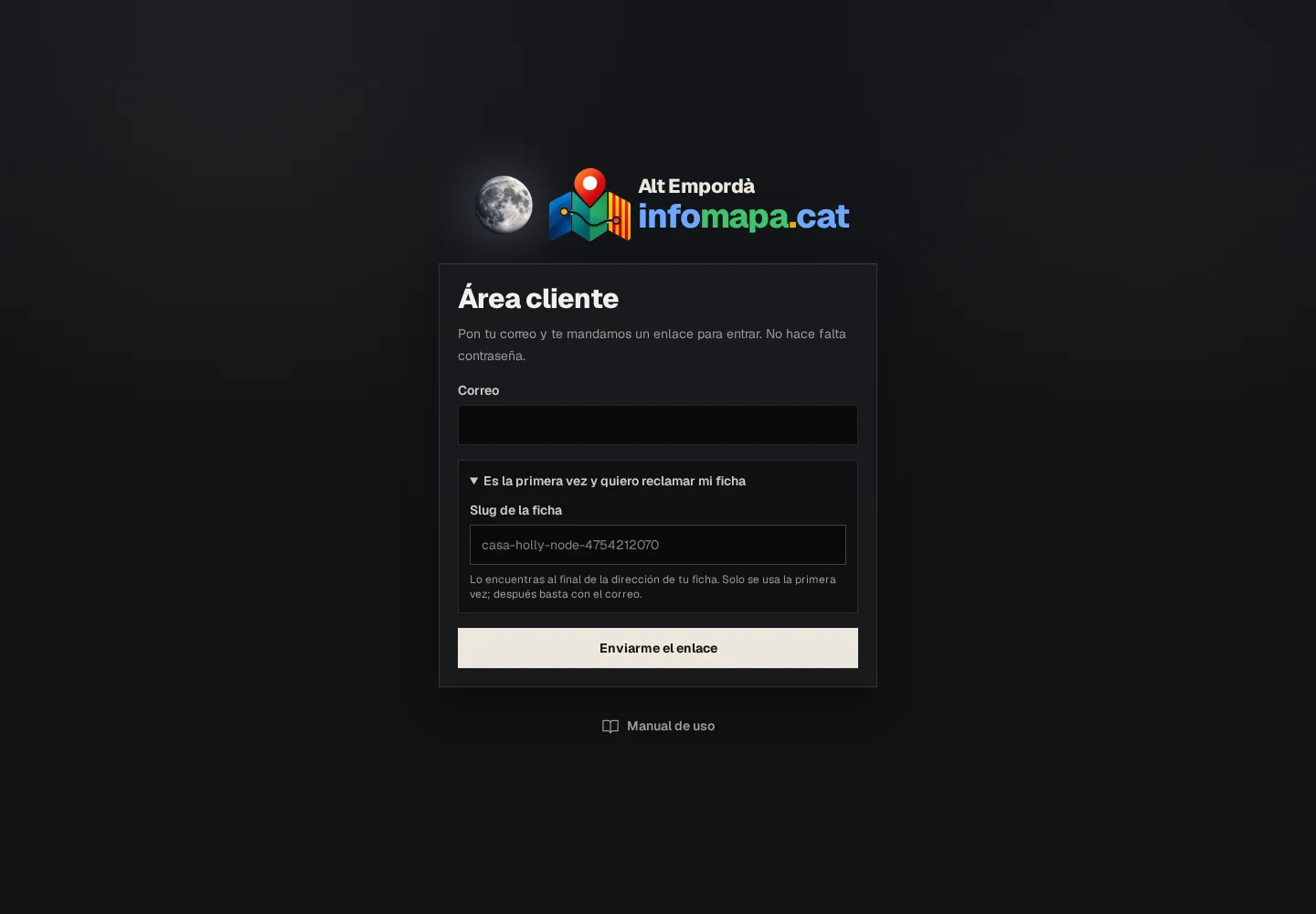
Captura real de la herramienta. Acceso real al área cliente. El slug solo se necesita al reclamar por primera vez. Los datos y precios pueden cambiar.
Correo: la dirección a la que llegará el acceso.
Primera vez: despliega el identificador de la ficha.
Enviarme el enlace: continúa en tu bandeja de correo.
Paso a paso
01
Busca tu establecimiento
Usa el buscador del mapa para encontrarlo por nombre o municipio. También puedes recorrer las categorías del directorio. Muchas fichas proceden de información pública; puede que la tuya ya exista. Comprueba la dirección para no reclamar un negocio con un nombre parecido.
02
Abre la opción para reclamar
Desde la ficha, entra en «Reclamar ficha». El identificador, llamado «slug», llega rellenado. Si entras directamente por «Área cliente», despliega «Es la primera vez y quiero reclamar mi ficha» y copia el último tramo de la dirección de tu ficha.
03
Pide tu enlace de acceso
Escribe tu correo y pulsa «Enviarme el enlace». Revisa la bandeja de entrada y el correo no deseado. Abrir el formulario no asigna la ficha: debes completar el acceso desde el mensaje recibido.
04
Confirma la entrada
Abre el enlace del correo y pulsa «Entrar». Es de un solo uso y caduca a los 30 minutos. Para volver otro día, pide un enlace nuevo con el mismo correo. Si gestionas varias fichas con él, podrás elegir la que vas a editar.
Si algo no sale como esperabas
El enlace ha caducado o ya se usó
Vuelve al área cliente y solicita uno nuevo. No reenvíes tu enlace de entrada: permite acceder a tu gestión.
La ficha no existe o pertenece a otra persona
No reclames una ficha parecida. Contacta con quien gestiona el directorio para resolver el alta o la titularidad.
Al terminar
Podrás entrar en el área cliente y empezar a completar la ficha.
Comprueba que lo tienes
He comprobado el nombre y la dirección del negocio.
He entrado desde el correo correcto.
Guía en la web: /es/manual/reclamar-ficha
Tengo un negocio
Convierte tu ficha en una buena presentación
Completa los datos que ayudan a decidir: foto, horario, contacto y servicios.
Antes de empezar
Entra en el área cliente. Completar la información básica de una ficha es gratuito.
Prepara
Sigue los pasos
Comprueba
Paso a paso
01
Revisa los datos principales
Comprueba el nombre y escribe una descripción concreta: qué ofreces, dónde estás y qué debería saber quien va por primera vez. Elige la categoría y el tipo que mejor describan tu actividad.
02
Comprueba la ubicación
Revisa dirección, núcleo, municipio, provincia, código postal, latitud y longitud. Son campos del formulario: verifica luego en el mapa que las coordenadas señalan el lugar adecuado antes de dar la ficha por terminada.
03
Facilita el contacto
Añade teléfono, correo público, web y horario. El correo público es el que verá el visitante. Para el horario, sigue el formato del campo; una descripción ambigua puede impedir que funcione «Abierto ahora».
04
Sube una imagen y completa lo específico
Elige una foto propia o autorizada, nítida y representativa. Se admiten JPEG, PNG, WebP o AVIF de hasta 5 MB. Marca los servicios reales; en alojamiento revisa plazas, habitaciones, baños y precio por noche, y en restauración el tipo de cocina.
05
Guarda y comprueba la ficha pública
Pulsa el botón de guardar y espera su confirmación. Abre después la ficha como visitante: comprueba teléfono, web, imagen y posición. Repite esta revisión cuando cambien los horarios, la temporada o los servicios.
Si algo no sale como esperabas
He cambiado un campo pero no aparece
Confirma que guardaste y que el formulario no mostró un error. Reabre la ficha pública. Si gestionas varios negocios, comprueba cuál estaba seleccionado.
Al terminar
Tu negocio tendrá información útil y coherente con lo que ofrece hoy.
Comprueba que lo tienes
La foto representa el negocio y tengo permiso de uso.
El horario y los contactos están actualizados.
He guardado y revisado la ficha pública.
Guía en la web: /es/manual/editar-negocio
Tengo un negocio
Destaca tu negocio y entiende la renovación
Distingue lo gratuito de los planes de visibilidad y consulta el precio actual.
Antes de empezar
Entra en tu ficha y revisa el apartado de planes. El importe válido es el que muestra la pantalla de contratación.
Prepara
Sigue los pasos
Comprueba
Paso a paso
01
Parte de la ficha gratuita
La ficha gratuita permite mantener información y aparecer como un punto normal. No necesitas contratar un plan para completar los datos básicos de tu establecimiento.
02
Compara la visibilidad
«Ficha completa» incorpora una seta plateada para destacar en el mapa. «Ficha completa + anuncios» añade una seta dorada y un anuncio propio dentro de tu ficha. Ese anuncio no es una campaña en otros espacios ni un logo en el suelo.
03
Comprueba el precio antes de pagar
Los precios de los planes evolucionan con las visitas del directorio. La pantalla muestra el importe actual y el siguiente escalón. La contratación es anual; el precio pagado cubre ese periodo aunque después suba el contador.
04
Revisa código y confirmación
Si te atendió un vendedor, introduce su código en el campo opcional y compruébalo antes de pagar. No modifica el precio. Sigue el proceso de pago y verifica que tu plan quede activo. Un mensaje de modo demostración indica que no hubo un cobro real.
05
Sigue la fecha de vencimiento
Consulta el estado del plan en tu ficha. El sistema prevé avisar 15 días antes de la caducidad y un margen de cortesía de 7 días. Si no renuevas, vuelve la visibilidad gratuita; la información de la ficha se conserva.
Si algo no sale como esperabas
He pagado y sigo en el plan anterior
Espera la confirmación del pago y vuelve a abrir tu ficha. Si persiste, conserva el justificante y consulta al equipo antes de repetir la compra.
Al terminar
Podrás elegir un plan entendiendo qué cambia y cuánto dura.
Comprueba que lo tienes
Sé qué incluye el plan elegido.
He comprobado el importe y la duración.
Sé dónde consultar el vencimiento.
Guía en la web: /es/manual/planes-y-renovacion
Tengo un negocio
Cuida los comentarios y tu anuncio propio
Gestiona la participación en tu ficha y publica una promoción si tu plan la incluye.
Antes de empezar
Entra en el área cliente. Los comentarios y el anuncio propio se gestionan en apartados distintos.
Prepara
Sigue los pasos
Comprueba
Paso a paso
01
Decide si puedes atender los comentarios
Los comentarios empiezan cerrados. Actívalos desde su apartado cuando puedas revisarlos. El interruptor actúa directamente y está separado del formulario de datos del negocio.
02
Revisa la participación
Para escribir, una persona confirma su correo. Los comentarios admiten entre 10 caracteres y 150 palabras. Desde la gestión puedes retirar comentarios de tu ficha.
03
Cierra temporalmente si lo necesitas
Al cerrar los comentarios dejan de mostrarse, pero se conservan. Si los vuelves a abrir, los que no hayas retirado pueden mostrarse de nuevo. Cerrar y eliminar no son la misma acción.
04
Prepara un anuncio propio
Con «Ficha completa + anuncios» puedes editar un titular, un texto de hasta 200 palabras y un enlace. Explica una oferta concreta, su vigencia y qué ocurre al abrir el enlace. Guarda y comprueba cómo se ve en tu ficha.
Si algo no sale como esperabas
No veo el editor del anuncio
Comprueba que la ficha seleccionada tiene activo el plan que incluye anuncios. La ficha gratuita y el plan plateado no incluyen ese editor.
Al terminar
Sabrás abrir o cerrar los comentarios y mantener una promoción útil en tu ficha.
Comprueba que lo tienes
He elegido si mantendré abiertos los comentarios.
Mi promoción tiene un enlace y una vigencia claros.
Guía en la web: /es/manual/comentarios-y-promocion
Soy vendedor
Empieza tu jornada como vendedor
Entra, localiza tu código y entiende las cinco secciones de tu espacio.
Antes de empezar
El equipo debe haberte dado de alta como vendedor activo. Usa el correo que tiene asociado a tu perfil.
Prepara
Sigue los pasos
Comprueba
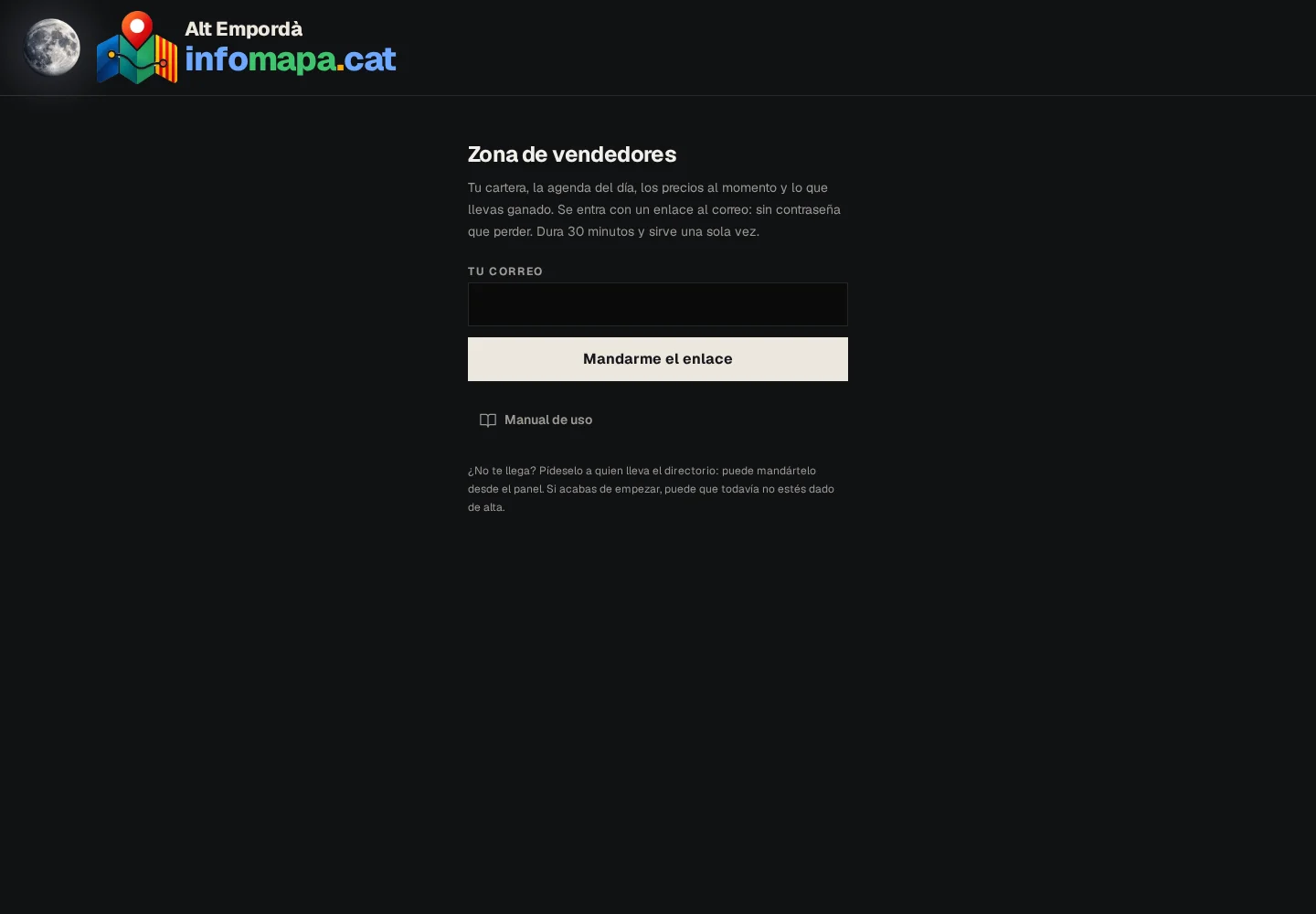
Captura real de la herramienta. El acceso requiere estar dado de alta. Esta captura no contiene datos de una cartera privada. Los datos y precios pueden cambiar.
Correo: usa el de tu alta como vendedor.
Enlace de acceso: temporal y de un solo uso.
Cartera y comisiones: se consultan después de entrar.
Paso a paso
01
Pide acceso a tu espacio
Abre «Zona de vendedores», escribe tu correo y solicita el enlace. No hay contraseña ni registro público de vendedor. Si acabas de incorporarte, comprueba con el equipo que tu alta está preparada.
02
Entra desde el mensaje
El enlace dura 30 minutos y sirve una sola vez. Ábrelo y confirma «Entrar». Si caduca o la sesión termina, pide uno nuevo. Revisa el correo no deseado si no llega.
03
Localiza las secciones y tu código
«Hoy» organiza las próximas acciones; «Cartera» reúne tus fichas; «Mapa» muestra dónde están; «Precios» ofrece los importes vigentes; «Lo mío» resume comisiones. Tu código aparece en la cabecera.
04
Empieza por la agenda
Atiende primero «Atrasadas», después «Para hoy». Revisa «Sin fecha» para decidir cuándo actuar; «Más adelante» guarda lo que ya tiene fecha futura. Si tu cartera está vacía, el equipo debe asignarte fichas.
Si algo no sale como esperabas
Recibo el mensaje pero no puedo entrar
Solicita un enlace nuevo y confirma con el equipo que tu perfil sigue activo. Un vendedor en pausa deja de tener acceso.
Al terminar
Tendrás claro por dónde empezar y dónde encontrar cartera, precios y comisiones.
Comprueba que lo tienes
Sé encontrar mi código.
He revisado lo atrasado y lo previsto para hoy.
Guía en la web: /es/manual/acceso-vendedores
Soy vendedor
Lleva la cartera sin perder seguimientos
Convierte cada conversación en un estado, una nota y una próxima acción.
Antes de empezar
Necesitas fichas asignadas a tu vendedor. Los cambios se hacen en la ficha comercial de cada contacto.
Prepara
Sigue los pasos
Comprueba
Paso a paso
01
Encuentra el contacto
Abre «Cartera», busca por texto o filtra por estado. Usa «Mapa» para agrupar visitas por proximidad. Pulsa un punto o una fila para abrir la ficha comercial.
02
Lee antes de llamar
Revisa los datos de contacto, el historial y lo que falta en la ficha pública. Así no repites preguntas ni una propuesta que el cliente ya rechazó.
03
Registra qué ha pasado
Después del contacto, selecciona el estado que corresponda: nuevo, contactado, interesado, visitado o perdido. Añade una nota concreta; se guarda con fecha y conserva lo anterior.
04
Deja una próxima acción
Pon una fecha y el motivo de volver: «confirmar foto», «revisar propuesta» o «visitar después de abrir». Guarda. Esa fecha coloca automáticamente la ficha en el grupo correspondiente de «Hoy».
Si algo no sale como esperabas
No puedo marcar «Ganado»
La venta la confirma el cobro. El estado ganado y la comisión se registran al confirmarse el pago, no mediante un cambio manual del vendedor.
No aparece en la agenda esperada
Revisa la fecha guardada y si el contacto sigue abierto. La agenda funciona por días, no por horas.
Al terminar
Tu agenda reflejará qué hacer, cuándo hacerlo y qué ocurrió antes.
Comprueba que lo tienes
Cada contacto trabajado tiene estado y nota.
He dejado fecha y motivo de la siguiente acción.
Guía en la web: /es/manual/organizar-cartera
Soy vendedor
Haz una demostración que el cliente entienda
Presenta la ficha, enseña el valor de destacar y deja una hoja útil.
Antes de empezar
Abre la ficha comercial, revisa sus datos y consulta los precios actuales antes de hablar de importes.
Prepara
Sigue los pasos
Comprueba
Paso a paso
01
Empieza por el negocio del cliente
Enseña su ficha real y localízala en el mapa. Señala los datos que conviene completar: foto, horario o descripción. Explica que completar la ficha básica es gratuito.
02
Muestra el recorrido de un visitante
Busca una categoría, abre la ficha y muestra el teléfono, la web o cómo llegar. El objetivo es que el dueño vea qué información recibe una persona interesada.
03
Explica exactamente lo que se contrata
Compara el punto normal, la seta plateada y la dorada con anuncio propio. Consulta «Precios» en ese momento. Explica la duración anual y que no se garantizan llamadas, ventas ni el primer puesto en las búsquedas.
04
Facilita la reclamación
Descarga la hoja de invitación desde la ficha comercial. Incluye el sitio y una dirección corta para acceder al proceso. Puedes imprimirla o compartir tú el PDF con el cliente. El dueño debe usar su propio correo para gestionar la ficha.
05
Cierra con una acción concreta
Si va a contratar, indícale tu código y compruébalo con él. Si lo hará más adelante, acuerda una fecha y regístrala en la cartera junto con la nota de la conversación.
Si algo no sale como esperabas
El cliente pregunta cuántas ventas conseguirá
Explica lo que se puede mostrar: presencia, espacio contratado y datos disponibles. No conviertas visitas o impresiones en promesas de clientes.
Al terminar
Podrás explicar el producto con una demostración breve y un siguiente paso claro.
Comprueba que lo tienes
He enseñado la ficha real y el precio vigente.
El cliente sabe cómo reclamarla con su correo.
He acordado y registrado el siguiente paso.
Guía en la web: /es/manual/preparar-visita
Soy vendedor
Tu código, tus ventas y tus comisiones
Comprueba la atribución de la venta y distingue lo pendiente de lo liquidado.
Antes de empezar
Tu código está en la cabecera del espacio de vendedores. Los importes de comisión se consultan en «Lo mío».
Prepara
Sigue los pasos
Comprueba
Paso a paso
01
Da tu código al cliente
Pídele que lo escriba en el campo opcional del pago del plan. El código identifica quién le atendió y no modifica su precio. Comprueba los caracteres antes de continuar.
02
Entiende a quién se atribuye
Un código válido puede atribuirte una venta aunque la ficha no estuviera en tu cartera. Sin código se usa la asignación existente cuando corresponde. Un código incorrecto puede dejar la venta sin vendedor y requerir revisión.
03
Espera la confirmación del cobro
Cuando el pago se confirma, la ficha pasa a ganada y se registra la comisión. No debes cambiar el estado manualmente ni pedir otra compra para hacer que aparezca.
04
Revisa «Lo mío»
Consulta cada venta, su fecha y lo que queda pendiente o ya está liquidado. La liquidación la registra quien gestiona el directorio. Se genera una comisión por ficha; una renovación no crea otra automáticamente.
Si algo no sale como esperabas
El cliente pagó y no aparece mi comisión
Comprueba que el cobro terminó y que utilizó tu código correcto. Si sigue sin aparecer, solicita revisión al equipo; no marques una venta ni repitas el pago.
Al terminar
Entenderás cuándo se genera una comisión y cómo seguir su estado.
Comprueba que lo tienes
Sé explicar para qué sirve mi código.
Distingo una comisión pendiente de una liquidada.
Guía en la web: /es/manual/comisiones
Quiero anunciarme
Elige la forma adecuada de anunciarte
Compara ficha destacada, anuncio propio, campañas y logos en el mapa.
Antes de empezar
Define qué quieres: facilitar que encuentren tu negocio, explicar una oferta o dar presencia a tu marca en una zona.
Prepara
Sigue los pasos
Comprueba
Paso a paso
01
Para que encuentren tu negocio: cuida la ficha
Completa primero foto, horario y contacto. Si quieres destacar el marcador, consulta los planes de ficha. La información básica se puede completar gratis.
02
Para una oferta dentro de tu ficha: anuncio propio
El plan «Ficha completa + anuncios» incluye un anuncio de texto con enlace dentro de tu establecimiento. Lo editas desde el área cliente. No ocupa automáticamente espacios en fichas ajenas.
03
Para presencia en espacios publicitarios: campaña
Hay espacios en cabecera, sobre el mapa y arriba o abajo de las fichas. Admiten formatos según su configuración. Las campañas se preparan con el equipo del directorio; acuerda el espacio, fechas, idioma, creatividad y enlace de destino.
04
Para una marca vinculada a una zona: logo en el suelo
El logo se coloca sobre el mapa a escala, de forma semitransparente y sin enlace. Se contrata desde «Anúnciate aquí». El precio depende de la superficie, la comarca y la tarifa vigente; se revisa antes de publicarse.
Si algo no sale como esperabas
Tengo un plan de ficha y no sale un banner en el mapa
Son productos distintos. El plan con anuncios incorpora contenido dentro de tu ficha; la campaña en otros espacios y el logo del suelo se contratan aparte.
Al terminar
Sabrás qué producto encaja con tu objetivo y dónde se gestiona.
Comprueba que lo tienes
He elegido un formato según mi objetivo.
Sé si incluye enlace y quién lo gestiona.
Guía en la web: /es/manual/elegir-publicidad
Quiero anunciarme
Coloca tu logo sobre el mapa, paso a paso
Prepara la imagen, ajusta su tamaño y envíala a revisión con el precio a la vista.
Antes de empezar
Prepara un logo propio o autorizado de hasta 2 MB y un correo que puedas consultar. Un PNG transparente suele integrarse mejor.
Prepara
Sigue los pasos
Comprueba
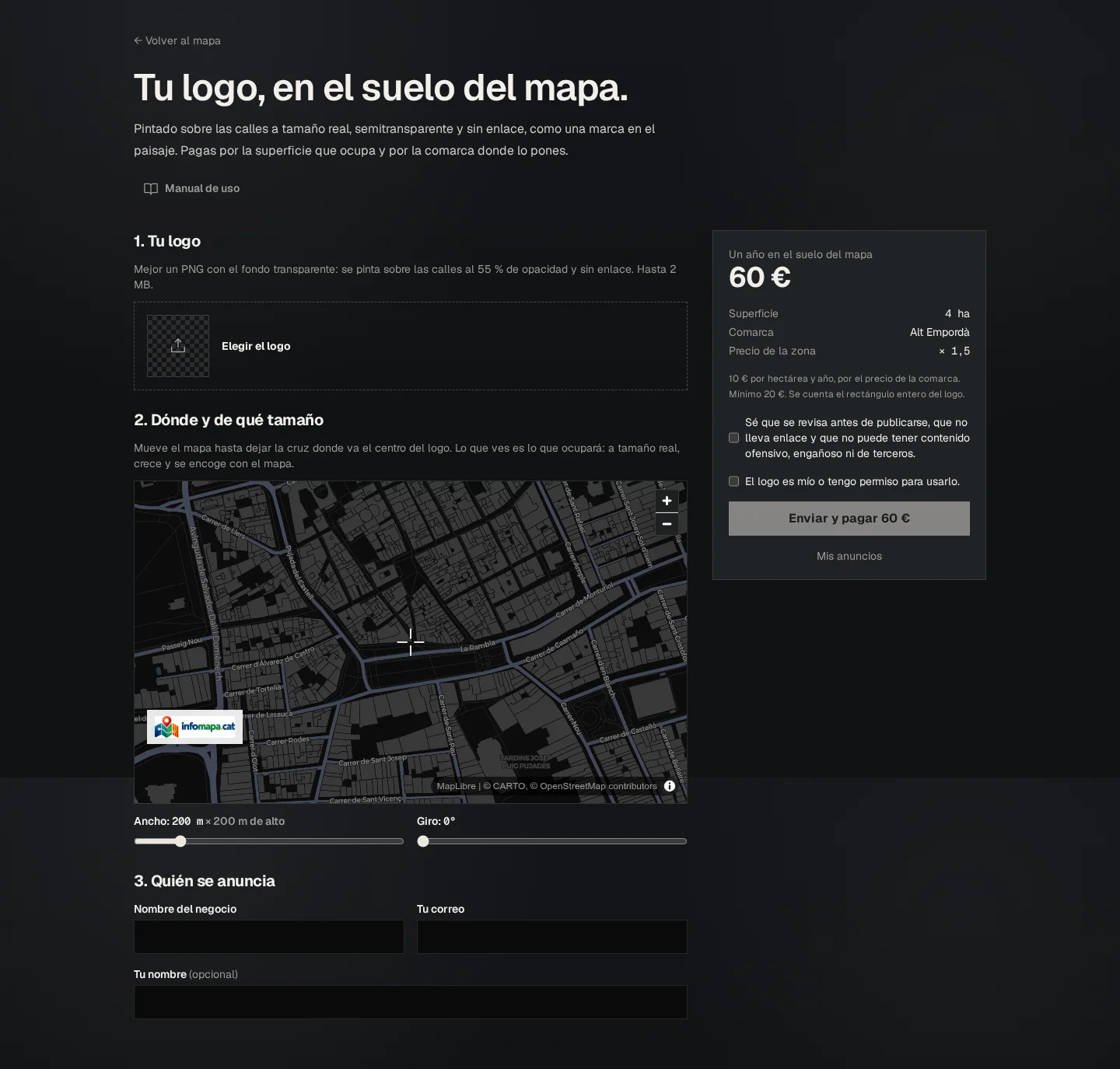
Captura real de la herramienta. Vista real del formulario. El presupuesto se calcula con la ubicación y el tamaño elegidos. Los datos y precios pueden cambiar.
Logo: prepara el archivo antes de empezar.
Mapa, anchura y giro: definen la superficie.
Datos y presupuesto: revísalos antes de pagar.
Paso a paso
01
Empieza desde la zona donde quieres aparecer
Haz clic derecho en el mapa o mantén el dedo pulsado en móvil y elige «Anúnciate aquí». También puedes abrir el formulario directamente. Confirma el punto elegido; no des por válida la ubicación inicial si no la has seleccionado tú.
02
Sube el logo
Selecciona el archivo y revisa la vista previa. Usa una imagen limpia y legible, sin información personal innecesaria. El logo se muestra semitransparente y no incluye un enlace pulsable.
03
Ajusta centro, anchura y giro
Mueve el mapa hasta que la cruz señale el centro deseado. Ajusta la anchura en metros y la rotación. Revisa el rectángulo completo ocupado por la imagen, incluidos sus márgenes, y comprueba que esté en una zona admitida y sin conflictos de espacio.
04
Revisa el presupuesto y los datos
El formulario muestra superficie, comarca e importe anual. Cambiar tamaño o zona puede cambiar el precio. Escribe el nombre del negocio, tu correo y los datos pedidos; confirma los derechos y las condiciones antes de enviar.
05
Completa el pago y espera la revisión
Sigue la pantalla de pago. El anuncio nuevo pasa a revisión y recibirás una respuesta por correo. Si la instalación indica modo demostración, no se ha realizado un cobro real. Consulta el estado desde «Mis anuncios».
Si algo no sale como esperabas
La ubicación o la superficie no se acepta
Revisa la zona admitida, el tamaño permitido y si el espacio está ocupado. Ajusta la posición o la anchura y vuelve a comprobar el presupuesto.
Al terminar
Tendrás un anuncio enviado y sabrás cómo comprobar su publicación.
Comprueba que lo tienes
El logo es legible y puedo usarlo.
He comprobado el centro, la superficie y el importe.
Sé que el pago precede a la revisión.
Guía en la web: /es/manual/publicar-anuncio-suelo
Quiero anunciarme
Sigue, corrige y renueva tus anuncios
Entiende cada estado y consulta las visualizaciones desde tu espacio.
Antes de empezar
Utiliza el mismo correo con el que enviaste el anuncio. El espacio «Mis anuncios» corresponde a los logos en el suelo.
Prepara
Sigue los pasos
Comprueba
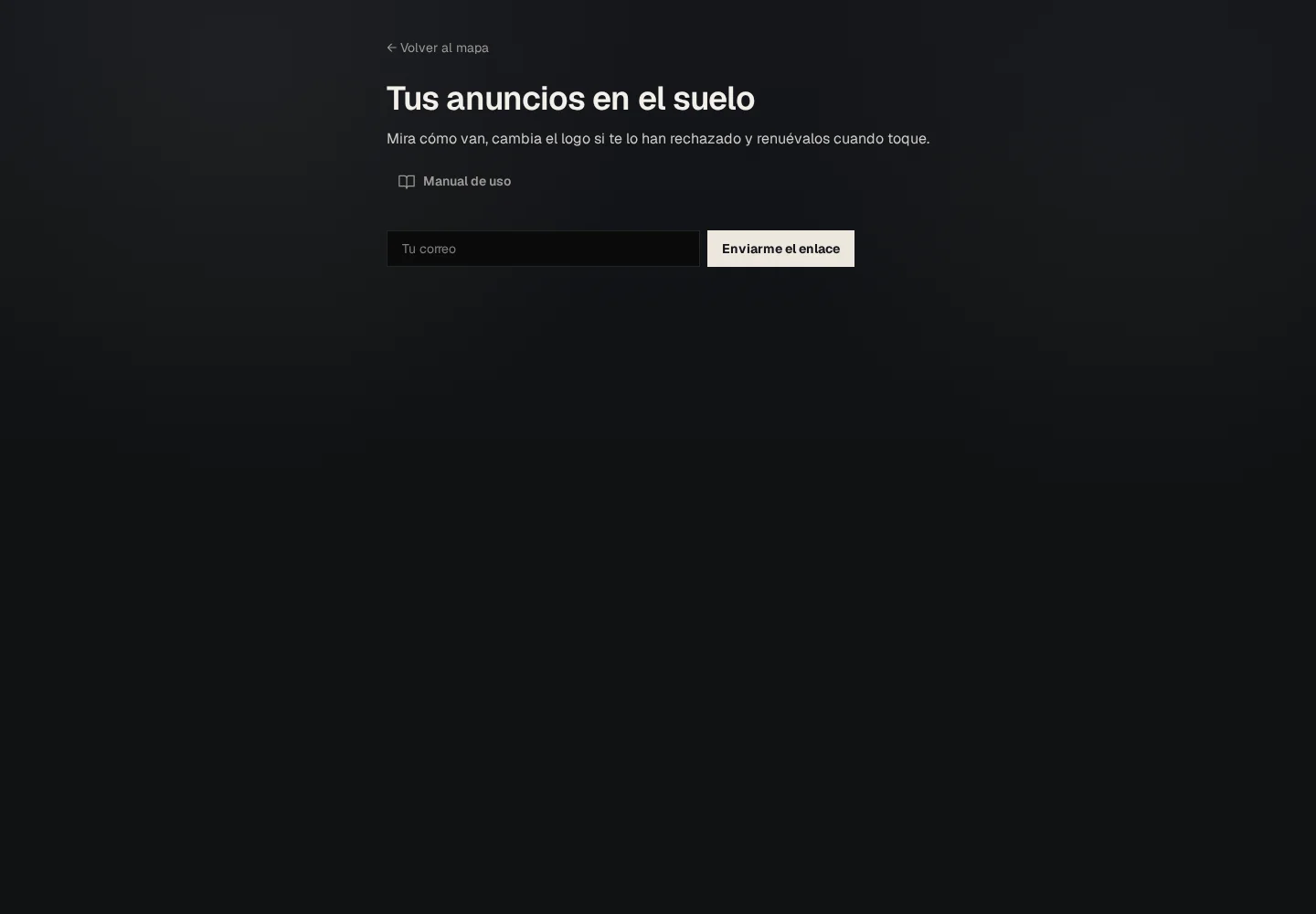
Captura real de la herramienta. Usa el correo de la compra para acceder al seguimiento de tus anuncios. Los datos y precios pueden cambiar.
Correo de compra: identifica tus anuncios.
Acceso por enlace: no necesitas contraseña.
Después de entrar: estado, visualizaciones y renovación.
Paso a paso
01
Accede a «Mis anuncios»
Solicita un enlace con tu correo, abre el mensaje y confirma la entrada. Si no aparece ningún anuncio, comprueba que has utilizado la dirección de la compra.
02
Lee el estado antes de actuar
«Sin pagar» indica que falta completar el cobro. «En revisión» significa que se está comprobando. «En el mapa» indica publicación. «Hay que corregirlo» muestra un problema de revisión y «Caducado» señala que terminó su vigencia.
03
Corrige lo que se te indique
Si está rechazado, lee «Qué falla», prepara el logo corregido y pulsa «Enviar a revisión». Usa este flujo para corregir la solicitud existente en lugar de comprar otra para el mismo caso.
04
Comprueba ubicación y visualizaciones
Pulsa «Verlo en el mapa» y acércate a la zona. El espacio muestra veces visto en total y durante el mes. Son visualizaciones, no personas únicas, reservas ni ventas; este formato no tiene enlace.
05
Renueva cuando corresponda
Consulta la fecha de caducidad y el importe de «Renovar un año». Revisa el precio antes de confirmar. Si un pago se cancela, la pantalla de gestión permite ver si todavía puede retomarse.
Si algo no sale como esperabas
Está publicado pero no lo veo desde lejos
Abre «Verlo en el mapa» y aumenta el zoom. Los logos se muestran a escala y no tienen que verse en la vista general de toda la comarca.
Al terminar
Podrás saber qué falta para publicar, corregir un rechazo y revisar la renovación.
Comprueba que lo tienes
Sé interpretar el estado de mi anuncio.
He localizado la fecha de caducidad y las visualizaciones.
Guía en la web: /es/manual/gestionar-anuncios
Quiero anunciarme
Prepara una campaña clara y medible
Entrega buenos materiales y entiende espacios, rotación y métricas.
Antes de empezar
Las campañas en espacios publicitarios se preparan con el equipo del directorio. Este manual no activa una campaña ni sustituye su contratación.
Prepara
Sigue los pasos
Comprueba
Paso a paso
01
Define objetivo, espacio y periodo
Indica qué quieres comunicar y a dónde debe llevar el anuncio. Acuerda cabecera, mapa, ficha superior o ficha inferior, además de inicio, final e idioma. La visibilidad de cada espacio depende de la pantalla y del dispositivo.
02
Prepara la creatividad
Puedes aportar texto, imagen o vídeo según el espacio. Los textos admiten hasta 200 palabras; las imágenes, hasta 5 MB; los vídeos subidos, hasta 25 MB. También se admiten enlaces de YouTube o Vimeo. Confirma las dimensiones del espacio antes de diseñar.
03
Revisa la vista previa
Comprueba legibilidad en móvil, derechos de uso, identificación del anunciante y enlace final. El vídeo requiere pulsar para reproducirlo. Una oferta debe explicar sus condiciones sin obligar al visitante a adivinarlas.
04
Entiende cómo rota
Varios anuncios pueden compartir espacio. La rotación usa pesos: con pesos 3 y 1, el reparto esperado es aproximadamente 75 % y 25 % entre esos dos anuncios elegibles. No es una promesa de un número exacto de impresiones. Fechas, idioma y estado también condicionan la aparición.
05
Pide un seguimiento con el mismo periodo
Consulta impresiones y clics disponibles para la campaña. Un clic indica interacción, no una venta. Si calculas una tasa de clics, divide clics entre impresiones del mismo periodo y multiplica por 100; sin impresiones la tasa no se puede calcular.
Si algo no sale como esperabas
No veo mi anuncio cada vez que abro la web
Puede compartir rotación, depender del idioma o estar fuera de sus fechas. Pide al equipo que compruebe espacio, estado y programación.
Al terminar
Tendrás una lista concreta de materiales y preguntas para preparar tu campaña.
Comprueba que lo tienes
He acordado espacio, fechas e idioma.
La creatividad se lee en móvil y el enlace funciona.